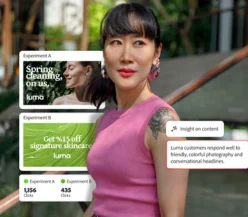
포토샵을 최대한 활용하는 것은 단순히 실력만이 아니라 워크플로우의 문제입니다. 올바른 접근 방식은 시간을 절약하고, 일관성을 유지하며, 창의력을 향상시키는 데 도움이 됩니다. 사진 편집, 디지털 아트 제작, 시각 자료 디자인 등 어떤 작업을 하든 워크플로우를 최적화하면 작업 방식이 완전히 달라집니다. 편집 작업을 더욱 매끄럽고, 빠르고, 전문적으로 만들어 주는 필수적인 포토샵 워크플로우 팁을 살펴보겠습니다.
어도비 포토샵
어도비 일러스트레이터
어도비 프리미어 프로
어도비 애프터 이펙트
어도비 인디자인
어도비 라이트룸
어도비 XD
어도비 아크로뱃 프로
고급 Photoshop 단축키를 익히면 편집 속도를 크게 향상시킬 수 있습니다. 단축키를 활용하면 메뉴를 탐색할 필요 없이 도구 전환, 레이어 복제, 마스크 적용 등 다양한 작업을 즉시 수행할 수 있어 워크플로우가 훨씬 효율적입니다. 특히 자주 사용하는 기능의 단축키를 사용자 정의하면, 반복적인 작업 시간을 줄이고 창의적인 편집에 더 많은 시간을 집중할 수 있습니다.
자주 사용하는 도구와 작업에 대한 단축키를 맞춤 설정하여 시간을 절약하세요. 창작 리듬에 맞춰 단축키를 설정하면 작업 속도를 높이고 더욱 직관적으로 편집할 수 있습니다.
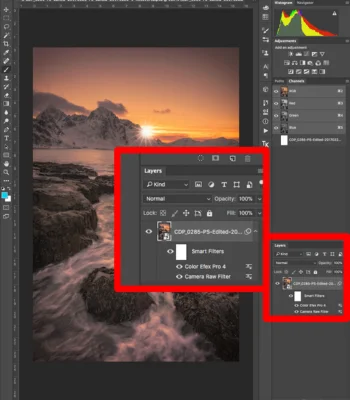
스마트 필터로 필터를 적용하여 언제든지 효과를 편집, 제거 또는 수정할 수 있습니다. 이렇게 비파괴적인 방식으로 처음부터 끝까지 창의적인 표현력을 그대로 유지할 수 있습니다.
레이어 마스크를 사용하면 원본 이미지를 변경하지 않고도 선택적으로 편집할 수 있습니다. 이를 통해 세부 조정이 더 쉬워지고 디자인 과정 전반에 걸쳐 유연성을 유지할 수 있습니다.
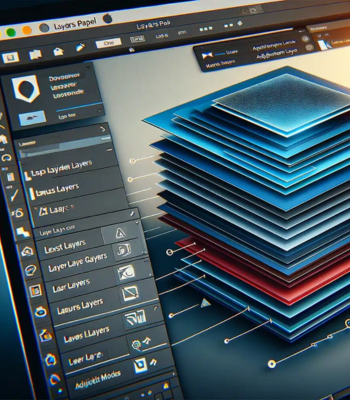
레이어, 속성, 히스토리 등의 패널을 쉽게 접근할 수 있도록 정리하세요. 깔끔한 인터페이스는 방해 요소를 최소화하고 안정적인 편집 흐름을 유지하는 데 도움이 됩니다.
조정 레이어를 사용하면 기본 이미지를 건드리지 않고도 톤, 색상, 대비를 수정할 수 있습니다. 완벽한 보정을 위해 효과를 쉽게 켜고 끌 수 있습니다.
스마트 개체는 크기 조절이나 변형 중에도 이미지 품질을 유지합니다. 크기 조절이나 효과를 실험할 때 선명도를 유지하는 데 필수적입니다.
그래픽 디자이너, 런던
디지털 일러스트레이터, 뉴욕
사진작가, 시드니
Sign in to your account